
Cómo editar reels en CapCut: lo básico para empezar.
Empecé a editar a los 21, en una isla de edición, con cassettes. Cortaba fiestas, eventos, horas y horas de material que había que convertir en algo que alguien quisiera ver. No había atajos ni plantillas, había que mirar todo y decidir. Y aunque hoy edito desde el celular en un rato, sigo pensando que lo más importante no cambió nada: editar es elegir.
Te lo digo porque sé lo que es tener el celu lleno de videos lindos que no terminan contando nada. Luz linda, momentos lindos, y ahí quedan, sueltos. Así que acá va lo básico de CapCut, sin tecnicismos, para que tu próximo reel empiece a decir algo.
Antes de abrir CapCut
Hacete una sola pregunta: ¿qué quiero que sienta quien lo mire? Una mañana tranqui, un antes y después, ese objeto que te cambió la rutina. Parece una pavada pero es lo que después te va a decir qué clip queda y cuál se va. Si no sabés qué querés contar, ninguna herramienta te va a salvar (y lo digo con cariño, porque me pasó mil veces).
Armá el proyecto en vertical
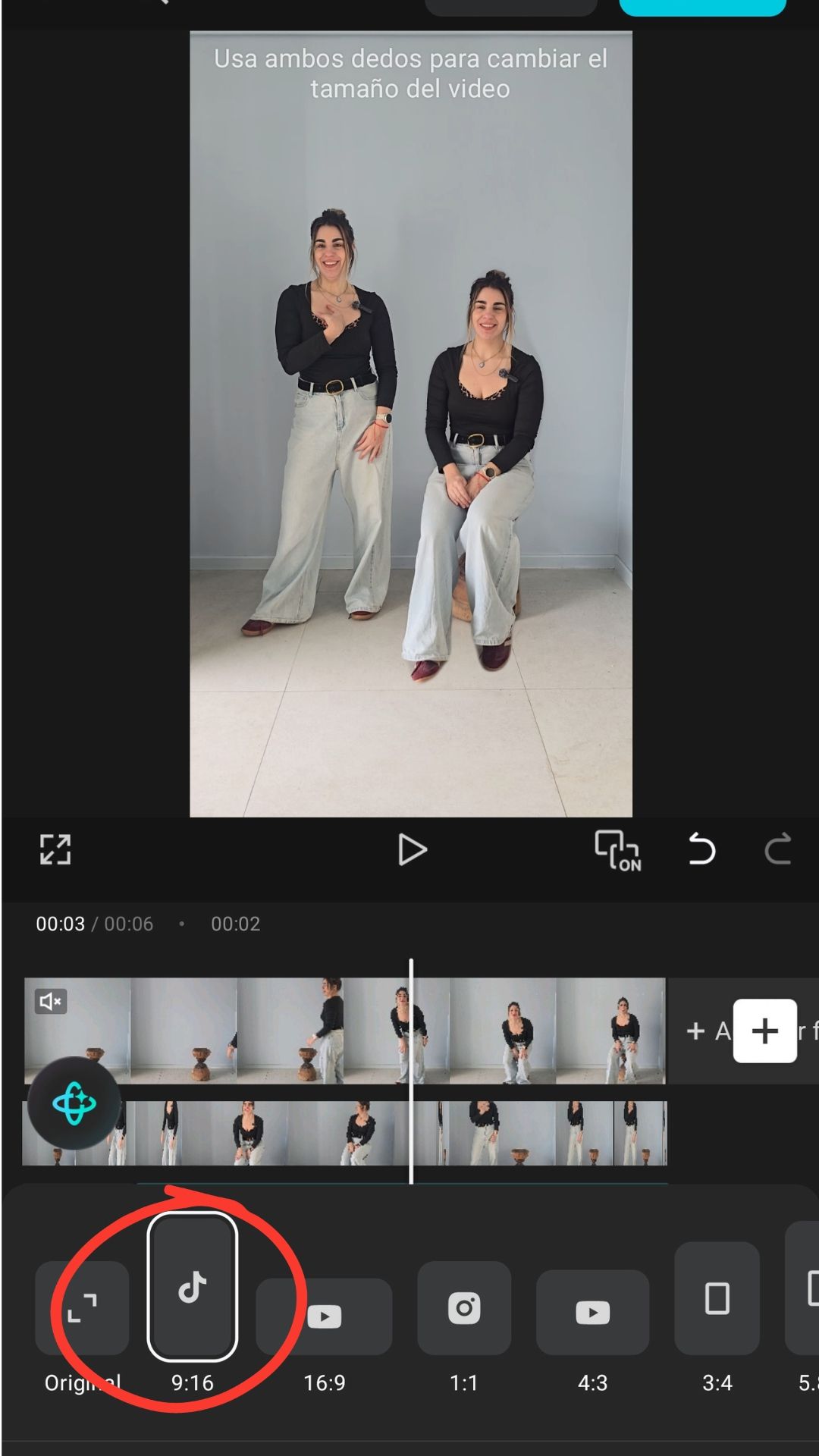
Abrís CapCut, tocás Nuevo proyecto y elegís tus clips más o menos en el orden que los imaginás. Después, en Formato, elegís 9:16, que es el de reels. Definirlo al principio te ahorra el susto de subirlo y ver que te cortó la mitad.
Cortá sin miedo
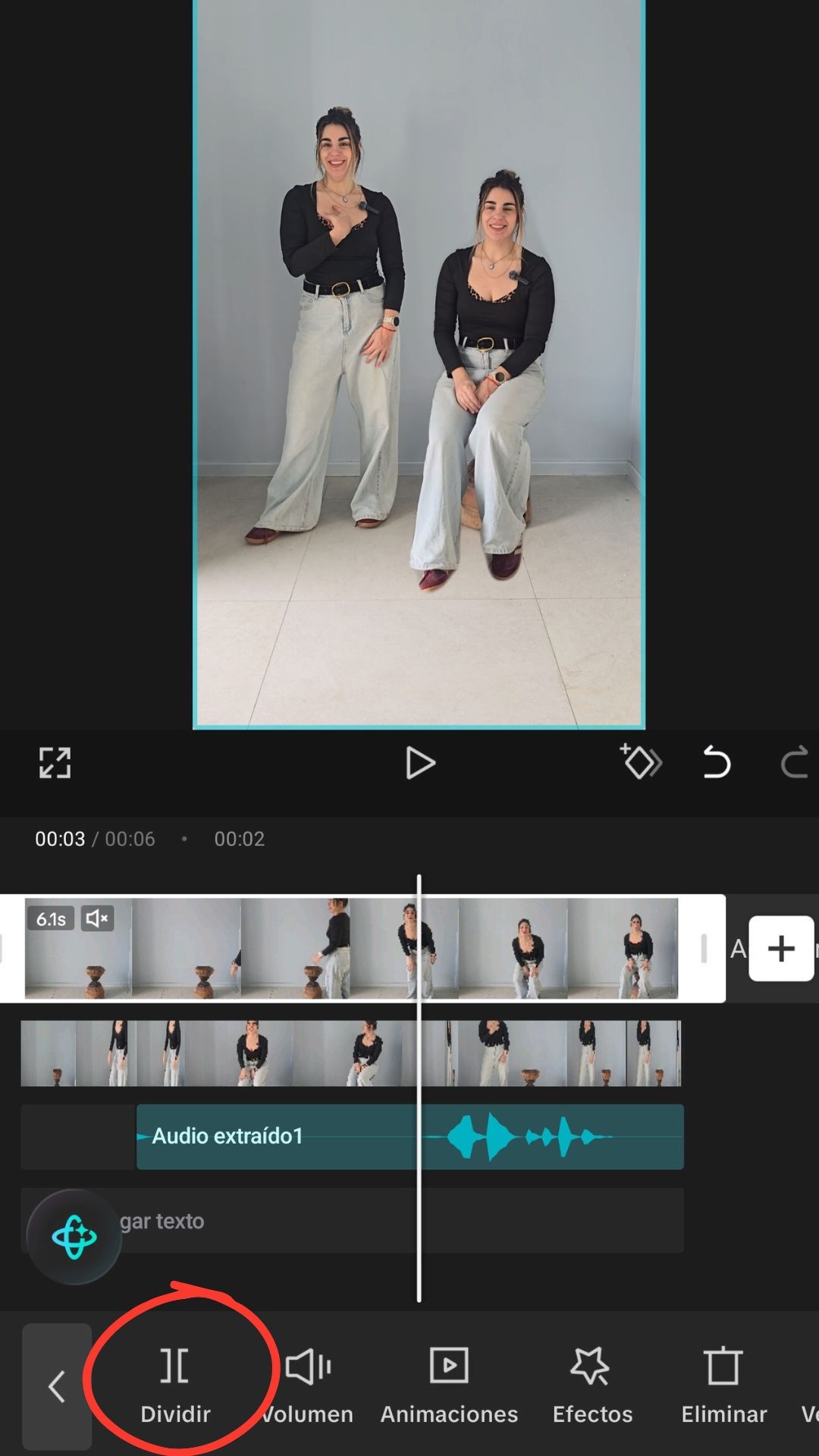
La herramienta que más vas a usar es Dividir: parás la línea de tiempo donde querés cortar, tocás Dividir y borrás lo que sobra. Mi regla de siempre, desde la época de los cassettes: si dudás de si un pedacito va, no va. Los primeros y los últimos segundos de cada clip casi siempre tienen movimiento de más, así que quedate con el centro, con lo que de verdad pasa.
Ordená para que haya una historia
No hace falta inventar nada raro. Arrancá con la imagen que frena el dedo, seguí con el proceso y los detalles, y cerrá con el resultado o con esa sensación que querés que quede. Para mover un clip, lo mantenés apretado y lo arrastrás a su lugar.
Texto que sume, no que repita
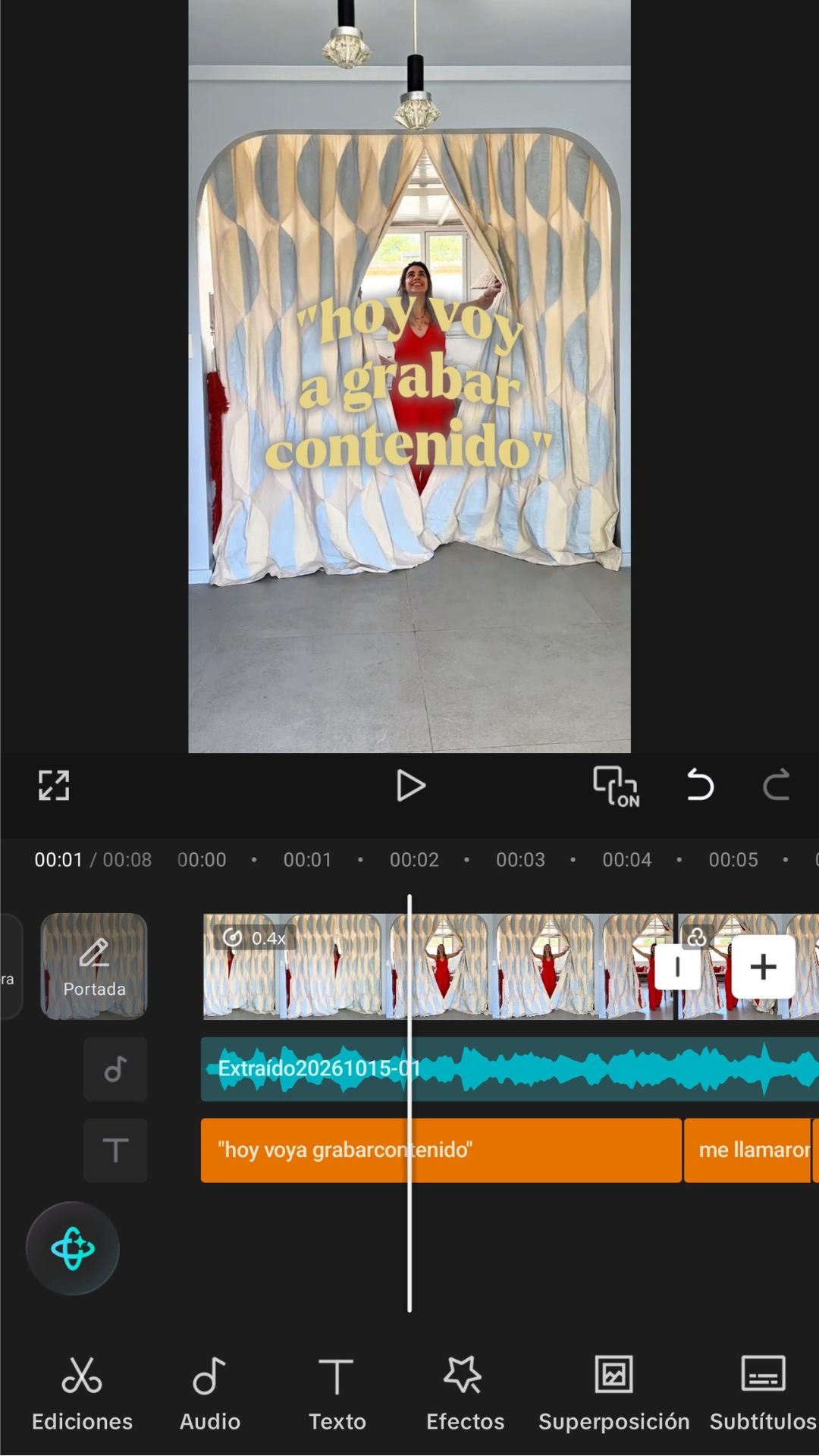
En Texto → Agregar texto escribís encima del video. Lo que más me sirve es que el texto diga algo que la imagen sola no dice: si muestro un café, no escribo «café», escribo «lo único que hago antes de agarrar el celu». Y si hablás a cámara, los Subtítulos automáticos son un golazo, pero revisalos uno por uno, porque siempre hay alguna palabra que sale cualquier cosa.
Música y sonido
En Audio sumás música de la biblioteca o un sonido tuyo. Bajale el volumen al audio original si no aporta, y si la canción tiene un golpe marcado, tratá de que los cortes caigan ahí. Solo con eso el video ya se siente otro.
Exportá bien
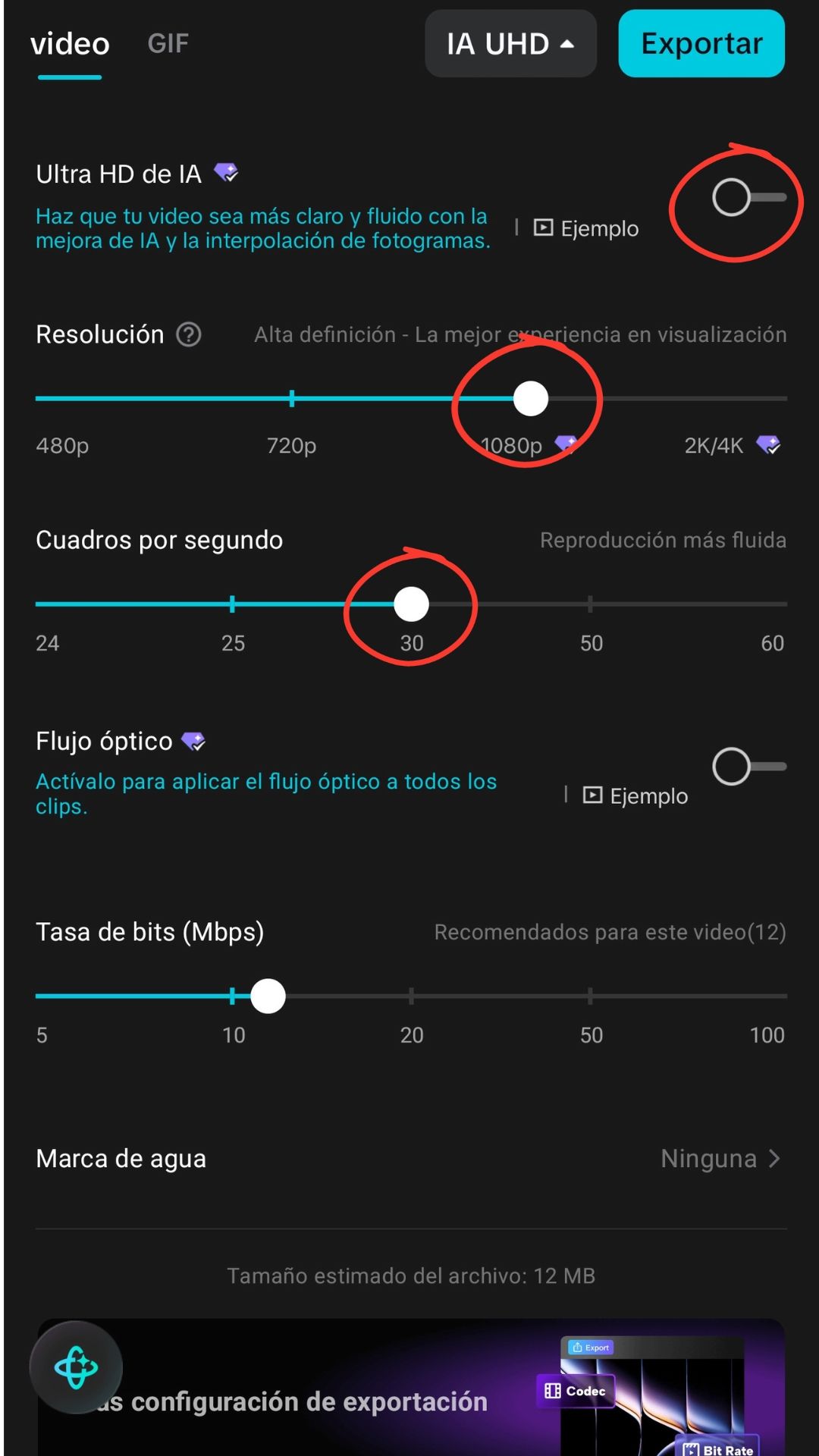
Flechita arriba a la derecha, 1080p y 30 fps. Se ve bien en Instagram y no pesa una locura.
Lo que nadie te dice
Saber usar CapCut no es lo mismo que saber editar. La app te da las herramientas, pero lo que hace que un video comunique son las decisiones: qué mostrás, cuánto dura, qué aparece y cuándo. Eso yo lo aprendí a fuerza de mirar, probar y pifiarla un montón. Y es justamente lo que quise juntar en el curso, para que no tengas que tardar tanto como yo.
Si querés editar y llevar tus videos a un próximo nivel, sumate al Curso Online: Editar para ComunicarEdición de reels con CapCut, paso a paso, para que tus videos cuenten lo que vos ves.
No hace falta saber editar. Solo ganas de crear.
¿Y vos qué parte de editar es la que más te cuesta?